
Сохраните защищенный доступ к важным сайтам
Пользуйтесь «Яндекс Браузером» или установите сертификаты Минцифры России на свое устройство
Российские сертификаты безопасности помогут обеспечить стабильное и защищенное подключение к важным сайтам. Несколько простых действий позволят вам в любое время пользоваться привычными онлайн-сервисами без ограничений и опасений за свои данные.
Как защитить подключение


Как установить сертификаты
Android
Это инструкция по установке сертификатов на телефон или планшет с системой Android. Для корректной работы нужны корневой и выпускающие сертификаты. Процесс установки зависит от версии операционной системы Android, а также от оболочки, которую использует производитель устройства.
В процессе установки сертификатов система может запрашивать пароль или графический ключ, а также выводить окно для ввода названия сертификата — указывайте название скачанного файла: Russian Trusted Root CA, Russian Trusted Sub CA или Russian Trusted Sub CA 2024.

Сертификаты для Xiaomi, Realme
Скачайте корневой сертификат Russian Trusted Root CA.cer. Перейдите в «Настройки», в поиске введите «Сертификат». Выберите «Установка сертификатов» или «Установить сертификаты из памяти».
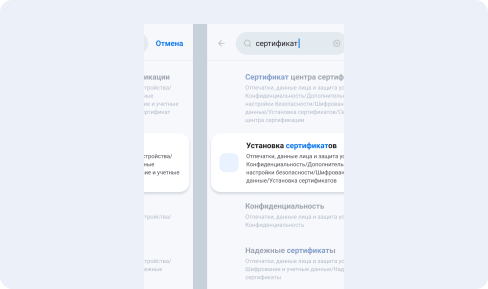
Если в настройках нет указанных пунктов, перейдите в «Загрузки» и откройте скачанный сертификат. Введите пароль или графический ключ и укажите название скачанного файла — Russian Trusted Root CA. Появится уведомление, что сертификат установлен.
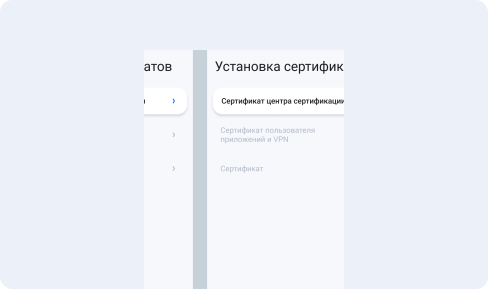
Выберите «Сертификат центра сертификации».
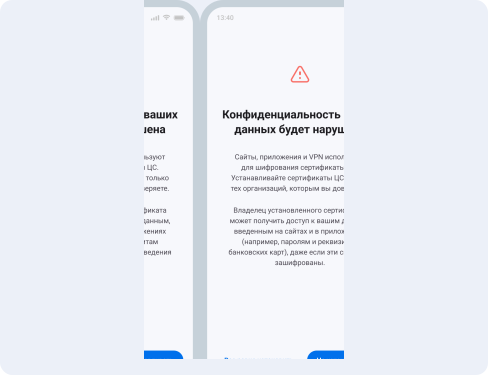
Появится предупреждение «Конфиденциальность ваших данных будет нарушена». Нажмите «Все равно установить» и введите пароль или графический ключ от устройства.
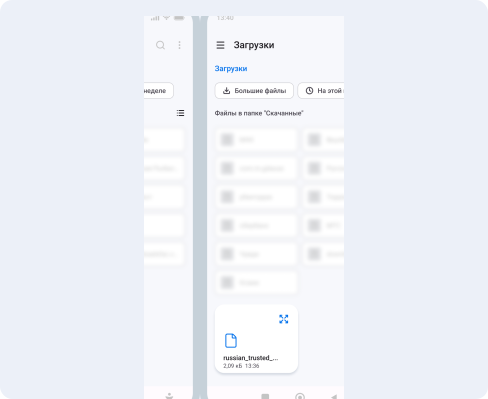
В открывшемся списке загруженных файлов выберите Russian Trusted Root CA.
После установки появится уведомление «Сертификат ЦС установлен».
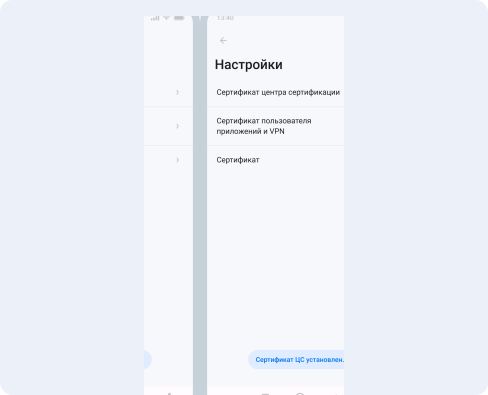
В открывшемся списке загруженных файлов выберите Russian Trusted Root CA.
Очистите кеш браузера
- Для Chrome. Нажмите на три точки (⋮) и перейдите в «Настройки». Выберите: Конфиденциальность и безопасность → Удалить данные о работе в браузере → Кешированные данные и изображения. Подтвердите удаление.
- Для Opera. Нажмите на иконку профиля и перейдите в настройки по значку шестерёнки. Откройте вкладку «Безопасность» и нажмите «Очистить данные». Раскройте меню «Дополнительно», отметьте «Кешированные изображения и файлы». Подтвердите очистку данных.
- Для Firefox. Нажмите на три точки (⋮) и выберите «Настройки». Нажмите «Удаление данных просмотра сети» или «Удаление данных веб-сёрфинга». Отметьте «Кешированные изображения и файлы» и подтвердите удаление данных просмотра сети.
Сертификаты для Android
Сертификаты для Samsung
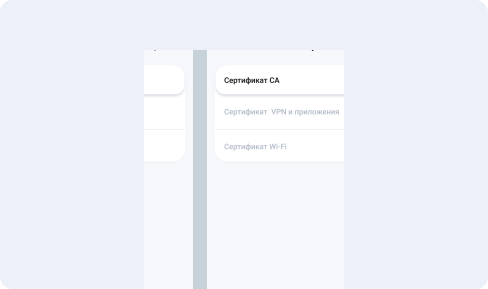
Скачайте корневой сертификат Russian Trusted Root CA.cer. Перейдите в «Настройки», в поиске введите «Сертификат». Выберите «Сертификат CA».
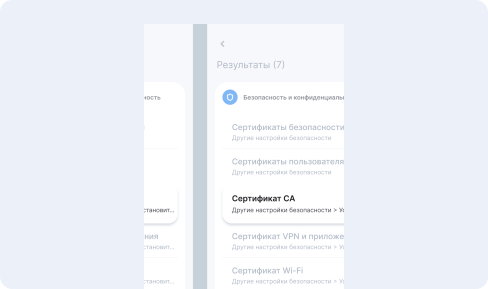
На вкладке «Установить из хранилища» выберите «Сертификат CA».
Появится предупреждение «Ваша конфиденциальность под угрозой» — нажмите «Установить в любом случае».
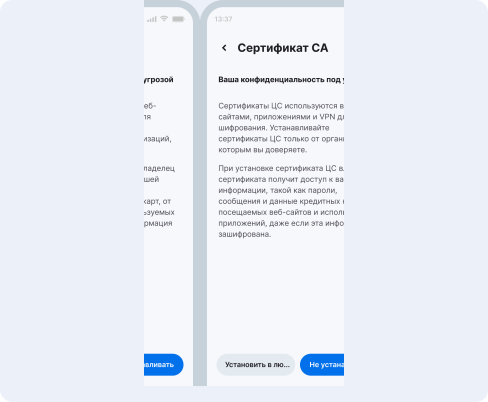
Введите пароль или графический ключ от устройства. В открывшемся файловом менеджере выберите Russian Trusted Root CA. Нажмите «Готово».
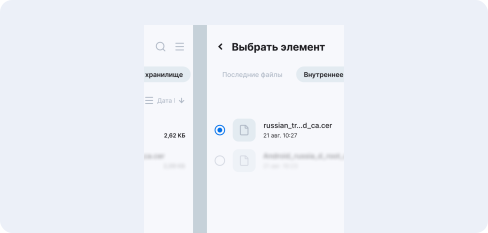
После установки появится уведомление «Сертификат ЦС установлен».
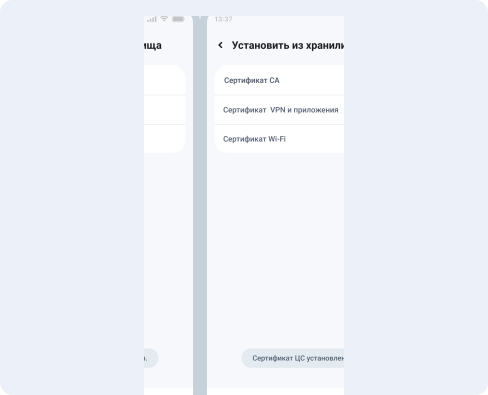
Скачайте два выпускающих сертификата: Russian Trusted Sub CA и Russian Trusted Sub CA 2024. Повторите шаги по установке для каждого из них.
Очистите кеш вашего браузера
- Для Chrome. Нажмите на три точки (⋮) и перейдите в «Настройки». Выберите: Конфиденциальность и безопасность → Удалить данные о работе в браузере → Кешированные данные и изображения. Подтвердите удаление.
- Для Opera. Нажмите на иконку профиля и перейдите в настройки по значку шестерёнки. Откройте вкладку «Безопасность» и нажмите «Очистить данные». Раскройте меню «Дополнительно», отметьте «Кешированные изображения и файлы». Подтвердите очистку данных.
- Для Firefox. Нажмите на три точки (⋮) и выберите «Настройки». Нажмите «Удаление данных просмотра сети» или «Удаление данных веб-серфинга». Отметьте «Кешированные изображения и файлы» и подтвердите удаление данных просмотра сети.
Сертификаты для Android
Сертификаты для Huawei, Honor, Tecno и другие
Скачайте корневой сертификат Russian Trusted Root CA.cer Перейдите в «Настройки», в поиске введите «Сертификат». Выберите «Установить с карты памяти» или «Установка сертификатов».
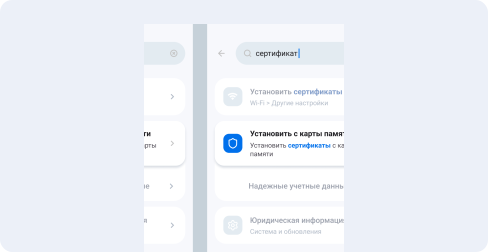
Выберите «Сертификат центра сертификации».
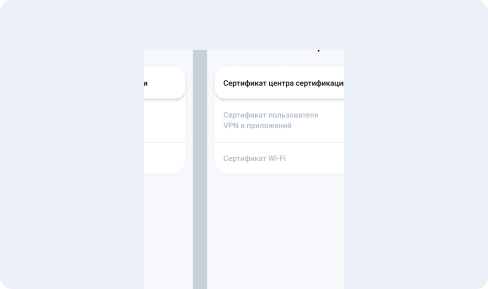
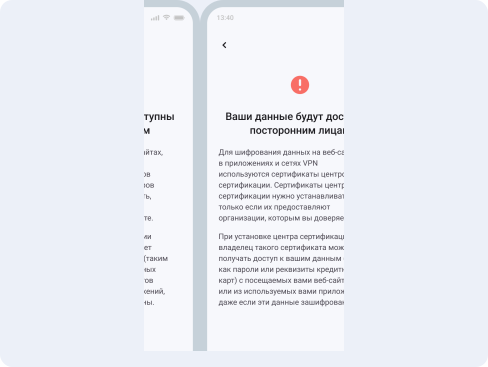
Появится предупреждение «Ваши данные будут доступны посторонним лицам» — нажмите «Всё равно установить».
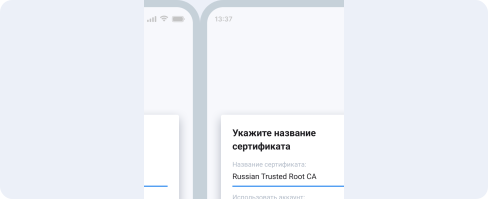
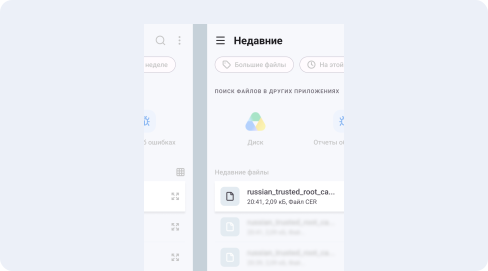
Если система запросит название сертификата, укажите Russian Trusted Root CA. Введите пароль или графический ключ от устройства. В списке недавних файлов выберите Russian Trusted Root CA.
После установки появится уведомление «Сертификат Ц С установлен».
Скачайте два выпускающих сертификата: Russian Trusted Sub CA и Russian Trusted Sub CA 2024. Повторите шаги по установке для каждого из них.
Очистите кеш вашего браузера
- Для Chrome. Нажмите на три точки (⋮) и перейдите в «Настройки». Выберите: Конфиденциальность и безопасность → Удалить данные о работе в браузере → Кешированные данные и изображения. Подтвердите удаление.
- Для Opera. Нажмите на иконку профиля и перейдите в настройки по значку шестерёнки. Откройте вкладку «Безопасность» и нажмите «Очистить данные». Раскройте меню «Дополнительно», отметьте «Кешированные изображения и файлы». Подтвердите очистку данных.
- Для Firefox. Нажмите на три точки (⋮) и выберите «Настройки». Нажмите «Удаление данных просмотра сети» или «Удаление данных веб-серфинга». Отметьте «Кешированные изображения и файлы» и подтвердите удаление данных просмотра сети.
Сертификаты для Android
iOS

Сертификаты для iOS
Это инструкция по установке сертификатов на iPhone или iPad.
Откройте эту страницу в браузере. Используйте Safari или Яндекс Браузер. В других браузерах процесс установки может отличаться.
Установите конфигурационный файл с корневым и выпускающими сертификатами
Откройте эту страницу в браузере Safari или Яндекс Браузере. Если пользуетесь приложением «Госуслуги», выйдите из него. Продолжите установку, открыв эту страницу в браузере.
Скачайте профиль для Apple iOS → нажмите «Разрешить».
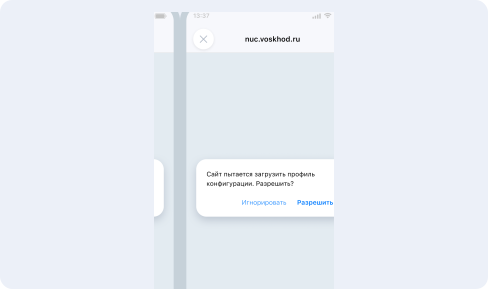
Появится сообщение о скачивании файла. Если вместо сообщения появилось окно с набором текстовых символов, страница открыта в приложении «Госуслуги». Закройте его и повторите загрузку через браузер.
Установите профиль сразу после загрузки, иначе он удалится автоматически
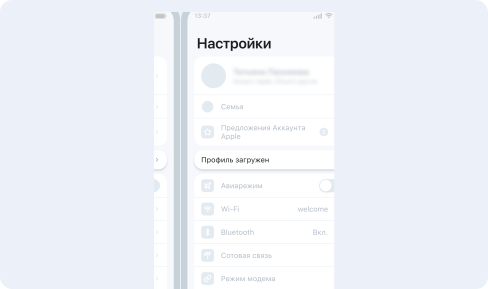
Перейдите: Настройки → Профиль загружен.
Перейдите: Настройки → Профиль загружен.
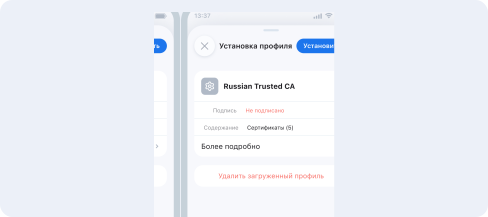
В окне «Установка профиля» нажмите «Установить».
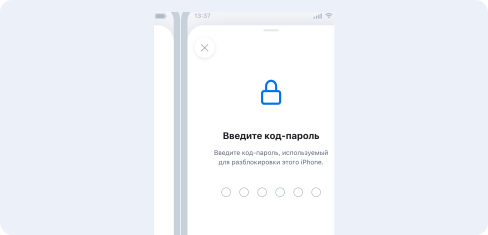
Введите код-пароль для разблокировки устройства.
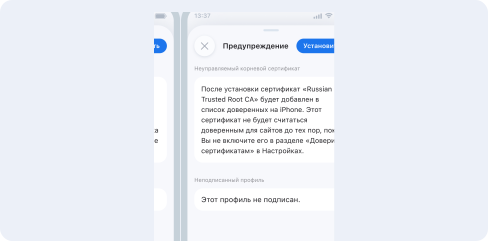
В окне «Предупреждение» нажмите «Установить».
В окне «Установка профиля» выберите «Установить».
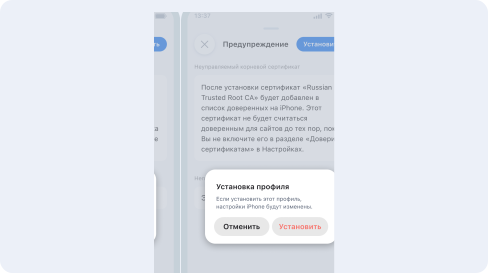
В окне «Профиль установлен» нажмите на галочку в правом верхнем углу.
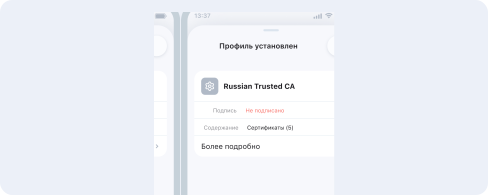
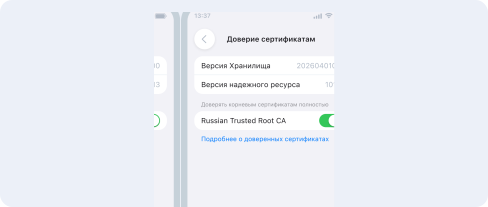
После установки включите доверие сертификатам НУЦ Минцифры.
Перейдите: Настройки → Основные → Об этом устройстве → Доверие сертификатам. Включите доверие сертификату Russian Trusted Root CA, передвинув ползунок вправо.
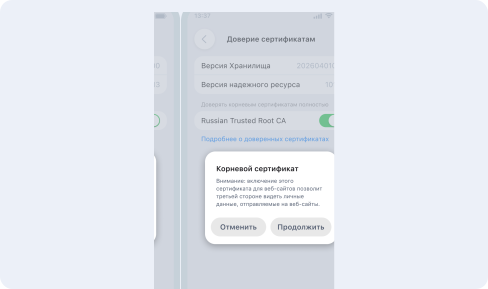
В оповещении «Корневой сертификат» нажмите «Дальше».
Очистите кеш вашего браузера
Это необходимо для корректной работы с ресурсами, защищёнными сертификатами безопасности Минцифры.
Сертификаты для Android
Windows

Сертификаты для Windows
Это инструкция по установке сертификатов на ноутбуки и компьютеры с операционной системой Windows. Для корректной работы нужны корневой и выпускающие сертификаты.
Установите корневой сертификат
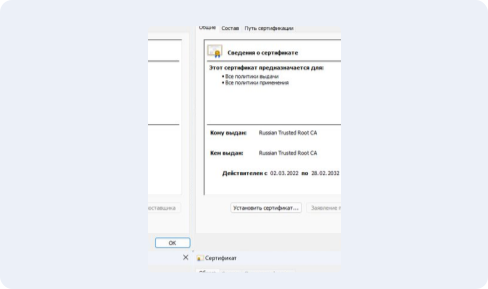
Выберите «Установить сертификат…».
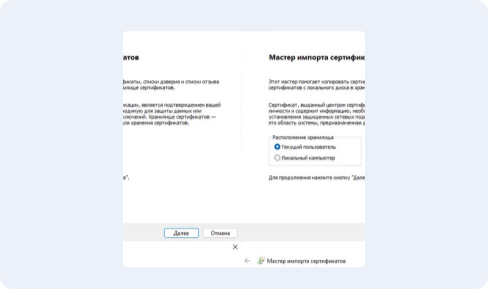
В окне «Мастер импорта сертификатов» выберите: Текущий пользователь → Далее.
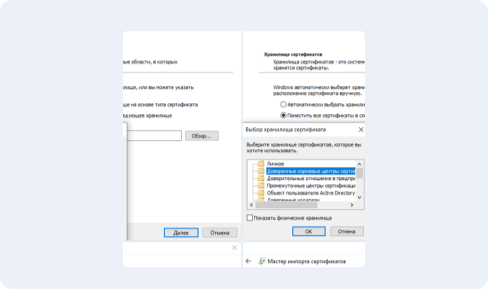
Выберите: Поместить все сертификаты в следующее хранилище → Обзор → Доверенные корневые центры сертификации → ОК → Далее.
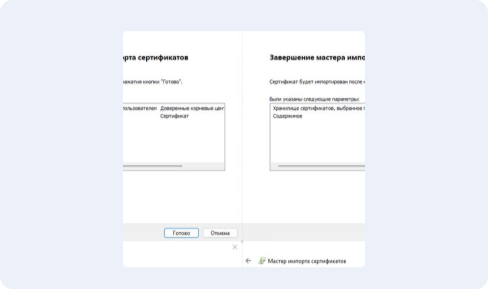
В окне «Завершение мастера импорта сертификатов» нажмите: Готово → Ок. Если появится окно «Предупреждение системы безопасности», нажмите «Да».
Установите выпускающие сертификаты
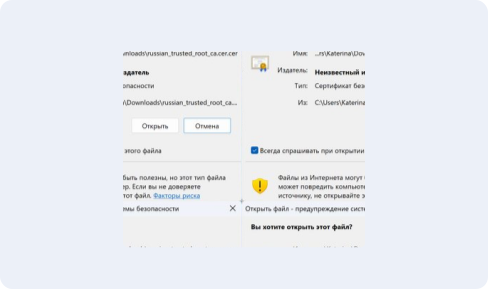
Скачайте выпускающий сертификат. Перейдите: Загрузки → Сертификаты для Windows. Выпускающие → Открыть.
Выберите «Установить сертификат…».
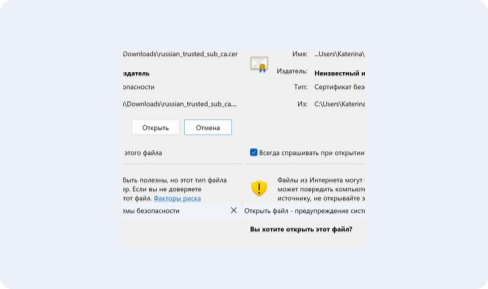
В окне «Мастер импорта сертификатов» выберите: Текущий пользователь → Далее.
Выберите «Установить сертификат…».
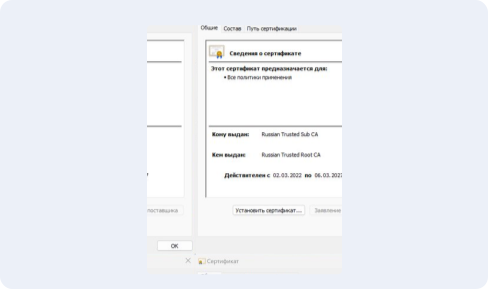
В окне «Мастер импорта сертификатов» выберите: Текущий пользователь → Далее → Автоматически выбрать хранилище на основе типа сертификата → Далее.
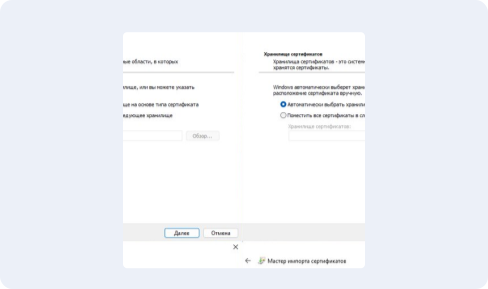
В окне «Завершение мастера импорта сертификатов» нажмите: Готово → Ок. Если появится окно «Предупреждение системы безопасности», нажмите «Да».
Скачайте второй выпускающий сертификат Russian Trusted Sub CA 2024.cer и повторите шаги с 6 по 9 для его установки.
Очистите кеш вашего браузера
Очистите кеш браузера на устройстве, с которого осуществляется доступ. Это необходимо для корректной работы с ресурсами, защищёнными сертификатами безопасности Минцифры.
Сертификаты для Android
macOS

Сертификаты для macOS
Это инструкция по установке сертификатов на ноутбуки и компьютеры Apple.
Скачайте конфигурационный файл для macOS. Перейдите: Загрузки → Сертификаты для macOS. Корневые → Добавить.
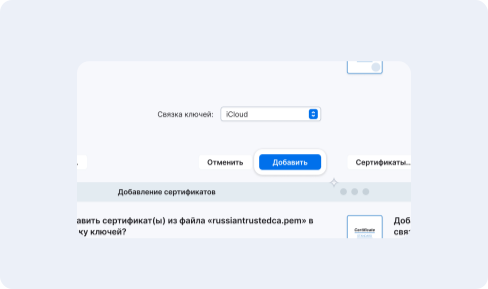
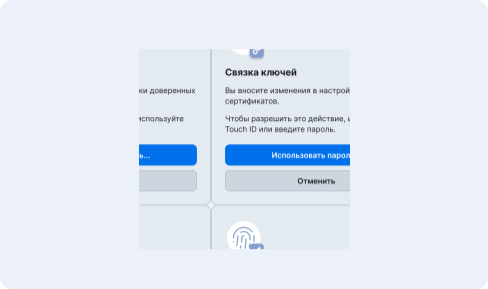
Войдите в приложение «Связка ключей» по отпечатку пальца или паролю. Выберите «Изменить связку ключей».
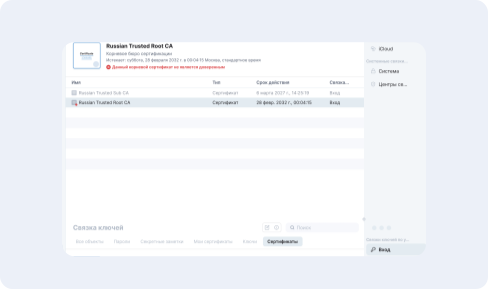
В приложении «Связка ключей» выберите «Вход» и перейдите на вкладку «Сертификаты». На ней должны отображаться файлы Russian Trusted Root CA и Russian Trusted Sub CA.
Откройте сертификат Russian Trusted Root CA и перейдите на вкладку «Доверие». В пункте «Параметры использования сертификатов» выберите «Всегда доверять». Введите имя пользователя и пароль, затем нажмите «Обновить настройки».
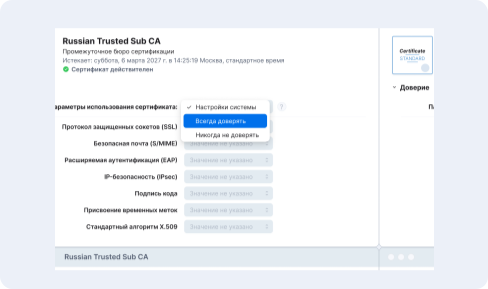
Повторите процедуру включения доверия для сертификата Russian Trusted Sub CA.
Скачайте второй конфигурационный файл для macOS. Перейдите: Загрузки → Russian Trusted CA 2024. pem → Добавить → Russian Trusted Sub CA со сроком действия до 19 июля 2029 г. Он отображается значком синего цвета без символа «+».
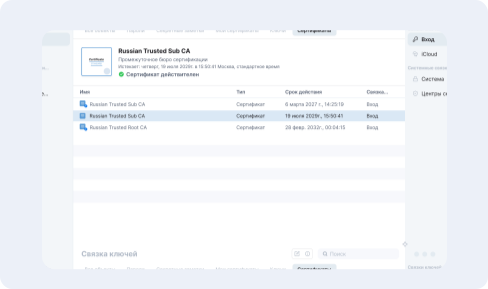
На вкладке «Доверие» выберите «Всегда доверять», введите имя пользователя и пароль и нажмите «Обновить настройки».
Очистите кеш вашего браузера
В браузере Safari выберите: История → Очистить историю → Всю историю → Очистить историю
В браузере Chrome откройте: Меню (⋮) → История → Удалить данные о работе в браузере → Кешированные файлы и изображения → Удалить данные.
В браузере Chrome откройте: Меню (⋮) → История → Удалить данные о работе в браузере → Кешированные файлы и изображения → Удалить данные.
Сертификаты для Android
Linux
Это инструкция по установке сертификатов на ноутбуки и компьютеры с операционной системой Linux. Для корректной работы нужны корневой и выпускающий сертификаты.
Скачайте корневой сертификат Russian Trusted Root CA.cer и два выпускающих сертификата: Russian Trusted Sub CA. cer и Russian Trusted Sub CA 2024.cer.
Скопируйте сертификаты в системное хранилище. Команды отличаются в зависимости от используемого дистрибутива. Следуйте инструкции для вашей системы.

Сертификаты для Ubuntu, Debian, Linux Mint, Astra Linux
Порядок действий
Скопируйте корневой сертификат в системное хранилище, используя команду:
sudo cp Russian_Trusted_Root_CA.cer /usr/local/share/ca-certificates/Russian_Trusted_Root_CA.crt.
sudo cp Russian_Trusted_Root_CA.cer /usr/local/share/ca-certificates/Russian_Trusted_Root_CA.crt.
Скопируйте корневой сертификат в системное хранилище, используя команду:
sudo cp Russian_Trusted_Ro-
ot_CA.cer /usr/local/share/ca-certificates/Russian_Trusted_Ro-ot_CA.crt.
sudo cp Russian_Trusted_Ro-
ot_CA.cer /usr/local/share/ca-certificates/Russian_Trusted_Ro-ot_CA.crt.
Скопируйте первый подчинённый сертификат в системное хранилище, используя команду:
sudo cp Russian_Trusted_Sub_CA.cer /usr/local/share/ca-certificates/Russian_Trusted_Sub_CA.crt.
sudo cp Russian_Trusted_Sub_CA.cer /usr/local/share/ca-certificates/Russian_Trusted_Sub_CA.crt.
Скопируйте первый подчинённый сертификат в системное хранилище, используя команду:
sudo cp Russian_Trus-
ted_Sub_CA.cer /usr/local/sha-
re/cacertificates/Russian_Trus-ted_Sub_CA.crt.
sudo cp Russian_Trus-
ted_Sub_CA.cer /usr/local/sha-
re/cacertificates/Russian_Trus-ted_Sub_CA.crt.
Скопируйте второй подчинённый сертификат в системное хранилище, используя команду:
sudo cp Russian_Trusted_Sub_CA_2024.cer /usr/local/share/ca-certificates/Russian_Trusted_Sub_CA_2024.crt.
sudo cp Russian_Trusted_Sub_CA_2024.cer /usr/local/share/ca-certificates/Russian_Trusted_Sub_CA_2024.crt.
Скопируйте второй подчинённый сертификат в системное хранилище, используя команду:
sudo cp Russian_Trusted_Sub_CA_20-
24.cer /usr/local/share/ca-certificates/Russian_Trus-ted_Sub_CA_2024.crt.
sudo cp Russian_Trusted_Sub_CA_20-
24.cer /usr/local/share/ca-certificates/Russian_Trus-ted_Sub_CA_2024.crt.
Обновите хранилище сертификатов. Для обновления потребуется ввести пароль суперпользователя. Используйте команду: sudo update-ca-certificates.
Очистите кеш вашего браузера
После установки очистите кеш браузера. Некоторые браузеры используют собственное хранилище доверенных сертификатов. Если после установки сертификатов в систему предупреждение о небезопасном доступе в браузере сохраняется, добавьте корневой и выпускающие сертификаты в хранилище браузера.
Сертификаты для Android
Сертификаты для Fedora, RHEL, RED OS, Rocky Linux, AlmaLinux
Порядок действий
Скопируйте корневой сертификат в системное хранилище. Для перемещения введите пароль суперпользователя. Используйте команду: sudo cp Russian_Trusted_Root_CA.cer /usr/share/pki/ca-trust-source/anchors/Russian_Trusted_Root_CA.crt.
Скопируйте корневой сертификат в системное хранилище. Для перемещения введите пароль суперпользователя. Используйте команду: sudo cp Russian_Trusted_Root_CA.cer /usr/share/pki/ca-trust-source/anchors/Russian_Trus-ted_Root_CA.crt.
Скопируйте первый подчинённый сертификат в системное хранилище, используя команду:
sudo cp Russian_Trusted_Sub_CA.cer /usr/share/pki/ca-trust-source/anchors/Russian_Trusted_Sub_CA.crt.
sudo cp Russian_Trusted_Sub_CA.cer /usr/share/pki/ca-trust-source/anchors/Russian_Trusted_Sub_CA.crt.
Скопируйте первый подчинённый сертификат в системное хранилище, используя команду:
sudo cp Russian_Trus-
ted_Sub_CA.cer /usr/share/pki/ca-
trustsource/anchors/Russian_Trus-ted_Sub_CA.crt.
sudo cp Russian_Trus-
ted_Sub_CA.cer /usr/share/pki/ca-
trustsource/anchors/Russian_Trus-ted_Sub_CA.crt.
Скопируйте второй подчинённый сертификат в системное хранилище, используя команду:
sudo cp Russian_Trusted_Sub_CA_2024.cer /usr/share/pki/ca-trust-source/anchors/Russian_Trusted_Sub_CA_2024.crt.
sudo cp Russian_Trusted_Sub_CA_2024.cer /usr/share/pki/ca-trust-source/anchors/Russian_Trusted_Sub_CA_2024.crt.
Скопируйте второй подчинённый сертификат в системное хранилище, используя команду:
sudo cp Russian_Trusted_Sub_CA_20-24.cer /usr/share/pki/ca-trust-source/anchors/Russian_Trus-ted_Sub_CA_2024.crt.
sudo cp Russian_Trusted_Sub_CA_20-24.cer /usr/share/pki/ca-trust-source/anchors/Russian_Trus-ted_Sub_CA_2024.crt.
Обновите хранилище сертификатов, используя команду: sudo update-ca-certificates.
Очистите кеш вашего браузера
После установки очистите кеш браузера. Некоторые браузеры используют собственное хранилище доверенных сертификатов. Если после установки сертификатов в систему предупреждение о небезопасном доступе в браузере сохраняется, добавьте корневой и выпускающие сертификаты в хранилище браузера.
Сертификаты для Android
Сертификаты для openSUSE, SUSE Linux Enterprise
Порядок действий
Скопируйте корневой сертификат в системное хранилище, используя команду:
sudo cp Russian_Trusted_Root_CA.cer /etc/pki/trust/anchors/Russian_Trusted_Root_CA.crt.
sudo cp Russian_Trusted_Root_CA.cer /etc/pki/trust/anchors/Russian_Trusted_Root_CA.crt.
Скопируйте корневой сертификат в системное хранилище, используя команду:
sudo cp Russian_Trusted_Root_CA.cer /etc/pki/trust/anchors/Rus-sian_Trusted_Root_CA.crt.
sudo cp Russian_Trusted_Root_CA.cer /etc/pki/trust/anchors/Rus-sian_Trusted_Root_CA.crt.
Скопируйте первый подчинённый сертификат в системное хранилище, используя команду:
sudo cp Russian_Trusted_Sub_CA.cer /etc/pki/trust/anchors/Russian_Trusted_Sub_CA.crt.
sudo cp Russian_Trusted_Sub_CA.cer /etc/pki/trust/anchors/Russian_Trusted_Sub_CA.crt.
Скопируйте первый подчинённый сертификат в системное хранилище, используя команду:
sudo cp Russian_Trusted_Sub_CA.cer /etc/pki/trust/anchors/Rus-sian_Trusted_Sub_CA.crt.
sudo cp Russian_Trusted_Sub_CA.cer /etc/pki/trust/anchors/Rus-sian_Trusted_Sub_CA.crt.
Скопируйте второй подчинённый сертификат в системное хранилище, используя команду:
sudo cp Russian_Trusted_Sub_CA_2024.cer /etc/pki/trust/anchors/Russian_Trusted_Sub_CA_2024.crt.
sudo cp Russian_Trusted_Sub_CA_2024.cer /etc/pki/trust/anchors/Russian_Trusted_Sub_CA_2024.crt.
Скопируйте второй подчинённый сертификат в системное хранилище, используя команду:
sudo cp Russian_Trusted_Sub_CA_20-24.cer /etc/pki/trust/anchors/Rus-sian_Trusted_Sub_CA_2024.crt.
sudo cp Russian_Trusted_Sub_CA_20-24.cer /etc/pki/trust/anchors/Rus-sian_Trusted_Sub_CA_2024.crt.
Обновите хранилище сертификатов, используя команду:
sudo update-ca-certificates.
sudo update-ca-certificates.
Очистите кеш вашего браузера
После установки очистите кеш браузера. Некоторые браузеры используют собственное хранилище доверенных сертификатов. Если после установки сертификатов в систему предупреждение о небезопасном доступе в браузере сохраняется, добавьте корневой и выпускающие сертификаты в хранилище браузера.
Сертификаты для Android
Сертификаты для Arch Linux, Manjaro
Порядок действий
Скопируйте корневой сертификат в системное хранилище, используя команду:
sudo cp Russian_Trusted_Root_CA.cer /etc/ca-certificates/trust-source/anchors/Russian_Trusted_Root_CA.crt.
sudo cp Russian_Trusted_Root_CA.cer /etc/ca-certificates/trust-source/anchors/Russian_Trusted_Root_CA.crt.
Скопируйте корневой сертификат в системное хранилище, используя команду:
sudo cp Russian_Trusted_Root_CA.cer /etc/ca-certificates/trust-source/anchors/Russian_Trus-ted_Root_CA.crt.
sudo cp Russian_Trusted_Root_CA.cer /etc/ca-certificates/trust-source/anchors/Russian_Trus-ted_Root_CA.crt.
Скопируйте первый подчинённый сертификат в системное хранилище, используя команду:
sudo cp Russian_Trusted_Sub_CA.cer /etc/ca-certificates/trust-source/anchors/Russian_Trusted_Sub_CA.crt.
sudo cp Russian_Trusted_Sub_CA.cer /etc/ca-certificates/trust-source/anchors/Russian_Trusted_Sub_CA.crt.
Скопируйте первый подчинённый сертификат в системное хранилище, используя команду:
sudo cp Russian_Trusted_Sub_CA.cer /etc/ca-certificates/trust-source/anchors/Russian_Trus-ted_Sub_CA.crt.
sudo cp Russian_Trusted_Sub_CA.cer /etc/ca-certificates/trust-source/anchors/Russian_Trus-ted_Sub_CA.crt.
Скопируйте второй подчинённый сертификат в системное хранилище, используя команду:
sudo cp Russian_Trusted_Sub_CA_2024.cer /etc/ca-certificates/trust-source/anchors/Russian_Trusted_Sub_CA_2024.crt.
sudo cp Russian_Trusted_Sub_CA_2024.cer /etc/ca-certificates/trust-source/anchors/Russian_Trusted_Sub_CA_2024.crt.
Скопируйте второй подчинённый сертификат в системное хранилище, используя команду:
sudo cp Russian_Trusted_Sub_CA_20-24.cer /etc/ca-certificates/trust-source/anchors/Russian_Trus-ted_Sub_CA_2024.crt.
sudo cp Russian_Trusted_Sub_CA_20-24.cer /etc/ca-certificates/trust-source/anchors/Russian_Trus-ted_Sub_CA_2024.crt.
Обновите хранилище сертификатов, используя команду:
sudo update-ca-trust extract.
sudo update-ca-trust extract.
Очистите кеш вашего браузера
После установки очистите кеш браузера. Некоторые браузеры используют собственное хранилище доверенных сертификатов. Если после установки сертификатов в систему предупреждение о небезопасном доступе в браузере сохраняется, добавьте корневой и выпускающие сертификаты в хранилище браузера.
Сертификаты для Android
Сертификаты для Firefox
Порядок действий
Закройте браузер.
Откройте about:preferences#privacy.
В разделе «Сертификаты» нажмите «Просмотр сертификатов».
Откройте вкладку «Центры сертификации».
Нажмите «Импортировать».
Выберите файл Russian_Trusted_Root_CA.cer, затем повторите импорт для подчинённых сертификатов Russian_Trusted_Sub_CA.cer и Russian_Trusted_Sub_CA_2024.cer.
Разрешите доверие для идентификации веб-сайтов.
Перезапустите браузер.
Сертификаты для Android
Сертификаты для Chromium, Chrome, Brave, Edge и другие
Порядок действий
Откройте chrome://settings/certificates.
Перейдите к доверенным центрам сертификации.
Импортируйте корневой сертфикат Russian_Trusted_Root_CA.cer и два выпускающих сертификата: Russian_Trusted_Sub_CA.cer и Russian_Trusted_Sub_CA_2024.cer.
Импортируйте корневой сертфикат Russian_Trusted_Root_CA.cer и два выпускающих сертификата: Russian_Trusted_Sub_CA.cer и Russian_Trusted_Sub_CA_20-24.cer.
Разрешите доверие для серверных TLS-сертификатов.
Перезапустите браузер.
Сертификаты для Android
Вопросы и ответы
Установка российских сертификатов обеспечивает безопасный доступ ко всем сайтам, на которых используются российские сертификаты, с любых устройств и защиту онлайн-транзакций.
Без сертификатов ваши личные данные недостаточно защищены, поэтому при попытке зайти на сайт появится предупреждение о небезопасности ресурса.
Без сертификатов ваши личные данные недостаточно защищены, поэтому при попытке зайти на сайт появится предупреждение о небезопасности ресурса.
Установка сертификатов безопасна и не влияет на функциональность устройства. Механизм их работы идентичен сертификатам, выпускаемым зарубежными центрами сертификации.
Самый простой способ — использовать браузеры, которые по умолчанию поддерживают сертификаты Минцифры России. Такая функциональная возможность есть у "Яндекс браузера".
Установка сертификатов на устройство может потребоваться для совершения покупок в онлайн-магазинах, защиты информации между банками-эмитентами и продавцами.
Установка сертификатов на устройство может потребоваться для совершения покупок в онлайн-магазинах, защиты информации между банками-эмитентами и продавцами.
Сертификаты безопасности Минцифры России нужны для посещения сайтов органов власти, банков и ряда других организаций. Постепенно планируется внедрить их на большинство российских сайтов.
В браузерах Opera, Firefox, «Mi браузер» и некоторых других после установки сертификатов сайты все равно могут открываться с ошибкой. Чтобы сохранить безопасный доступ к важным онлайн-сервисам, используйте «Яндекс браузер». В этом случае установка сертификатов на устройство не требуется.
После установки сертификатов очистите кеш вашего браузера.
После установки сертификатов очистите кеш вашего браузера.
Проверьте, что вы устанавливаете сертификаты в строгом соответствии с инструкцией на этой странице. Если вы придерживаетесь инструкции, но сертификаты все равно не устанавливаются, обратитесь в службу технической поддержки портала госуслуг.
Сертификаты Минцифры России можно установить на все устройства, которые используются для работы в интернете.
Протокол ГОСТ TLS использует криптографические алгоритмы для защиты канала связи между пользователем и сервером. Он гарантирует стойкость зашифрованных данных. ГОСТ TLS применяется на портале госуслуг и других сайтах государственных органов, например на доменах gov.ru и nalog.ru.
Для работы по протоколу ГОСТ TLS требуется установить отдельное программное обеспечение — криптопровайдер.
Для работы по протоколу ГОСТ TLS требуется установить отдельное программное обеспечение — криптопровайдер.